همانطور که مشاهده میکنید، برای تکمیل نصب افزونه، لازم است مراحل زیر را به ترتیب انجام دهید:
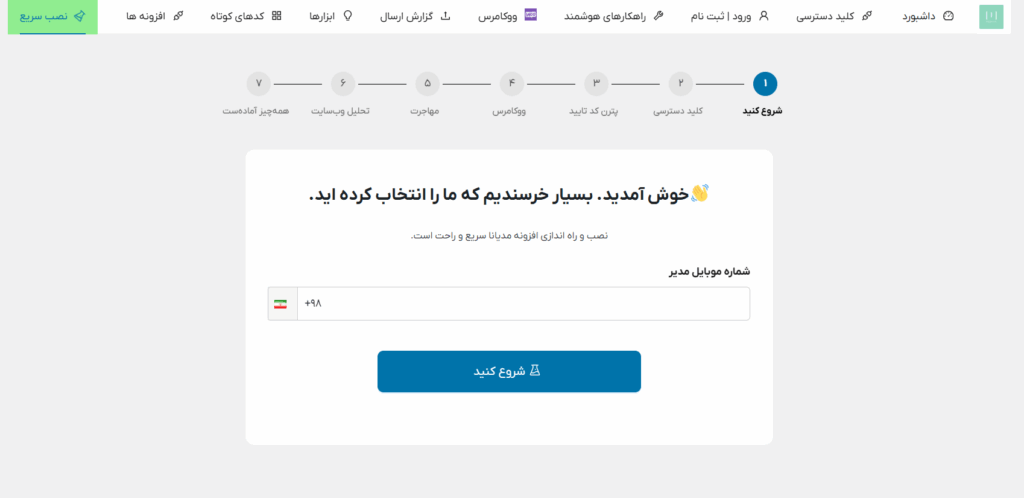
مرحله اول: افزودن شماره تماس مدیر
در گام نخست، شماره تماس مدیر سایت را در بخش مربوطه وارد کرده و سپس به مرحله بعد بروید.
مرحله دوم: وارد کردن کلید دسترسی
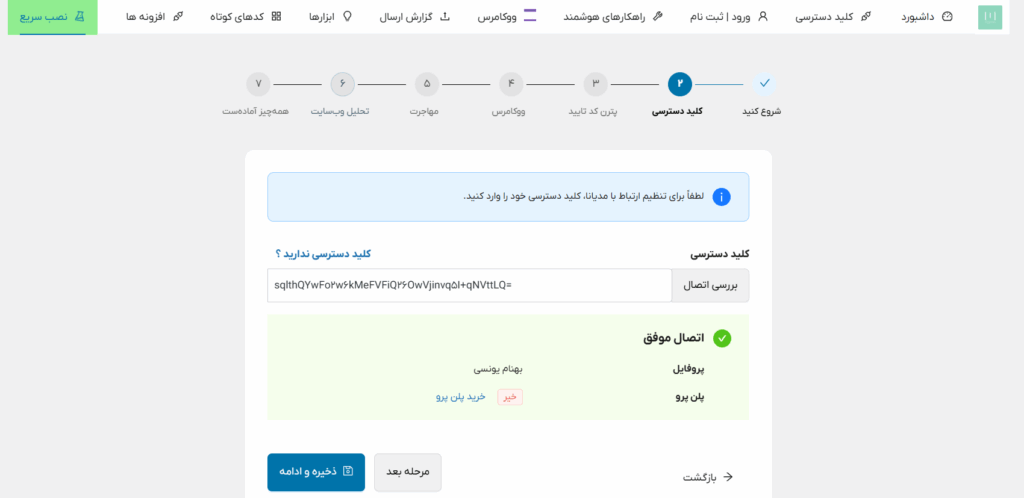
در این مرحله باید کلید دسترسی خود را وارد کنید.
اگر کلید را در اختیار دارید، آن را در باکس مربوطه قرار داده و روی گزینه بررسی اتصال کلیک کنید.
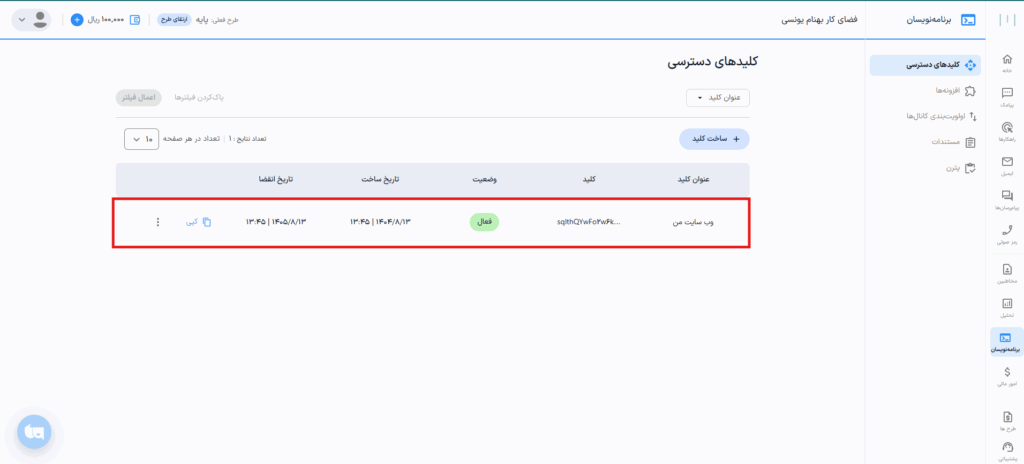
در صورتی که هنوز کلید دسترسی ندارید، روی گزینه کلید دسترسی ندارید؟ کلیک کنید تا صفحه مربوط به ساخت کلید در یک تب جدید باز شود.
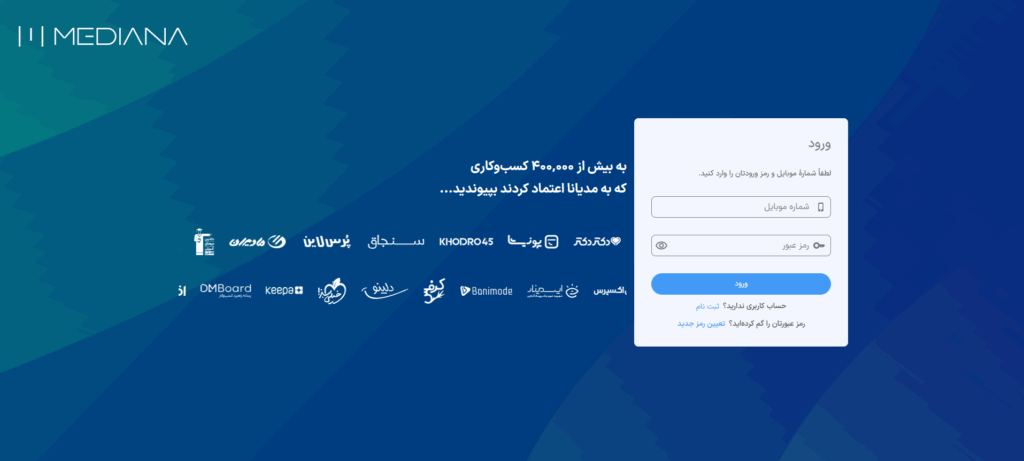
سپس با شماره موبایل خود وارد حساب کاربری در مدیانا شوید.
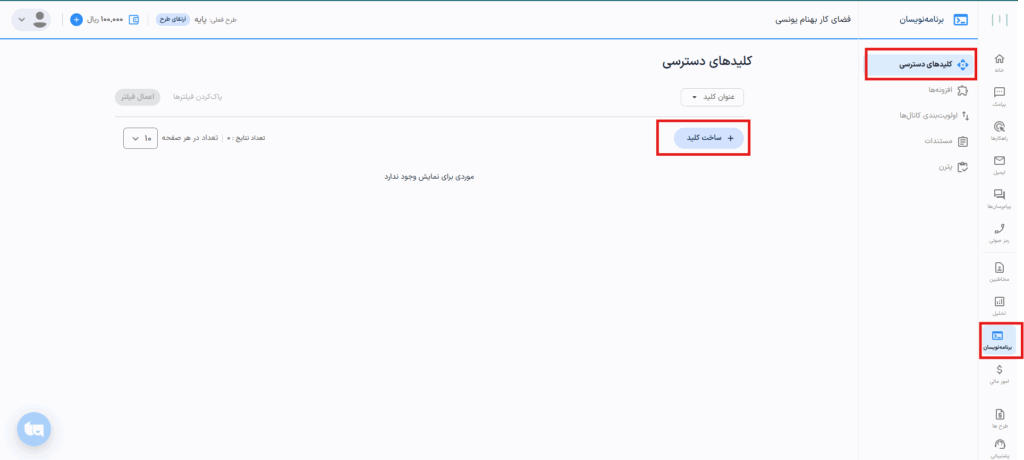
در صفحه جدید، روی ساخت کلید کلیک کنید.
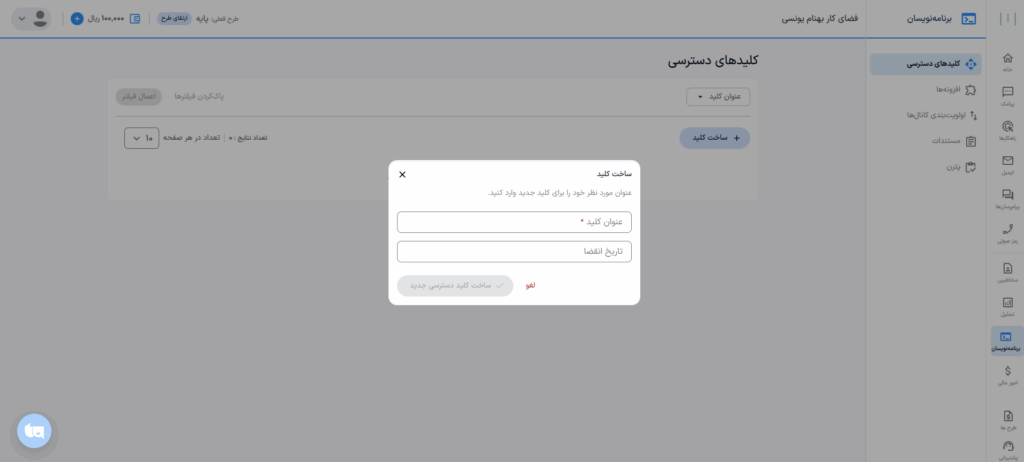
برای کلید خود یک عنوان دلخواه بنویسید.
در صورت تمایل میتوانید تاریخ انقضا نیز برای آن تعیین کنید (اختیاری است) و سپس روی گزینه «ساخت کلید دسترسی جدید» بزنید.
پس از ساخت، کلید جدید نمایش داده میشود. آن را کپی کرده و به سایت خود بازگردید، سپس در بخش کلید دسترسی (مطابق تصویر شماره ۲) وارد کنید و دوباره روی بررسی اتصال کلیک نمایید.
در صورت مشاهده پیام اتصال موفق، وارد مرحله بعد شوید.
مرحله سوم: ساخت پترن کد تأیید
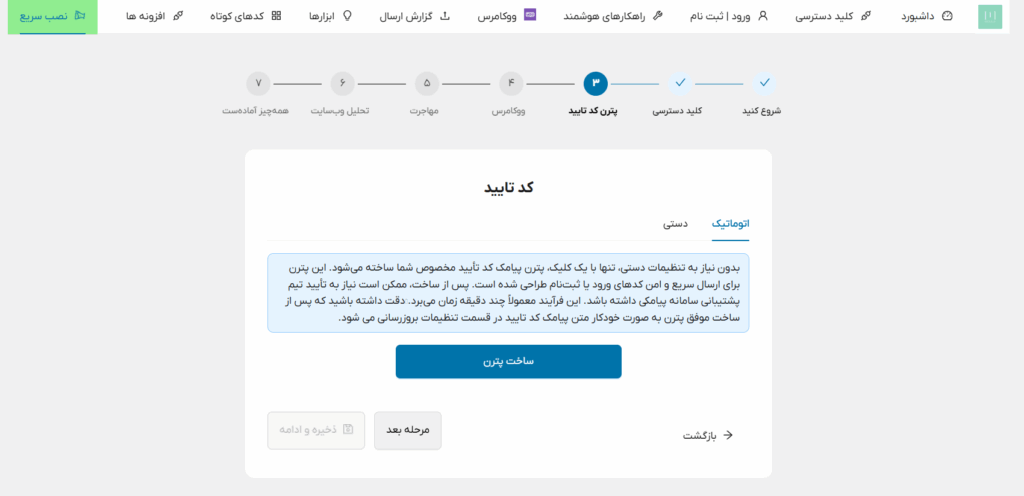
در این بخش باید پترن کد تأیید را بسازید.
پترن به شما کمک میکند تا پیام تأیید ورود به سایت بدون نیاز به تأیید دستی، بهصورت خودکار ارسال شود.
میتوانید پترن را به دو روش اتوماتیک یا دستی بسازید.
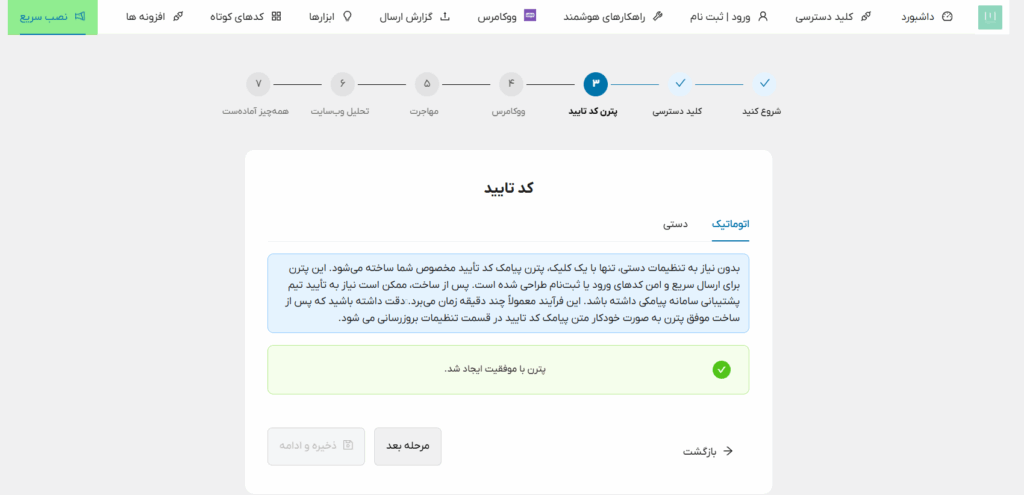
در روش اتوماتیک، کافی است روی ساخت پترن کلیک کنید تا بهطور خودکار ایجاد شود.
(روش دستی در بخش جداگانهای توضیح داده خواهد شد).
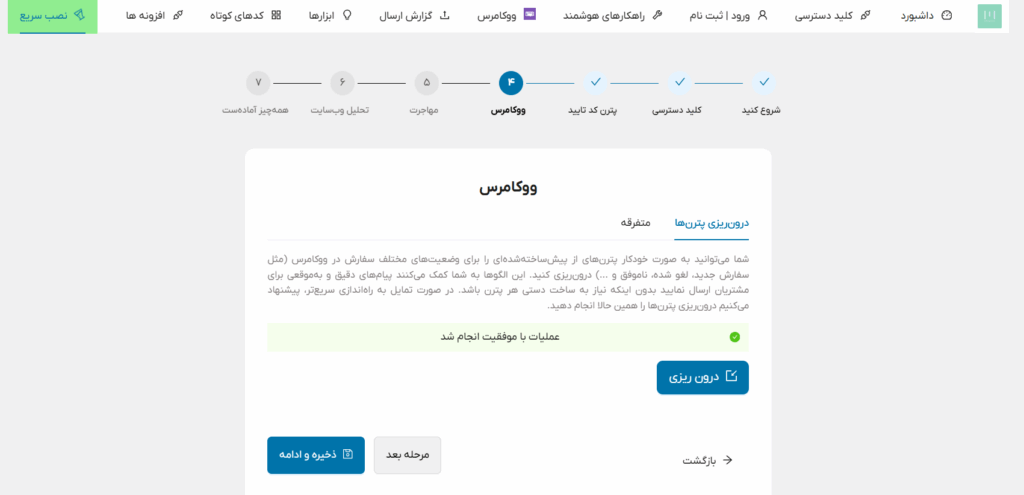
مرحله چهارم: اتصال به ووکامرس
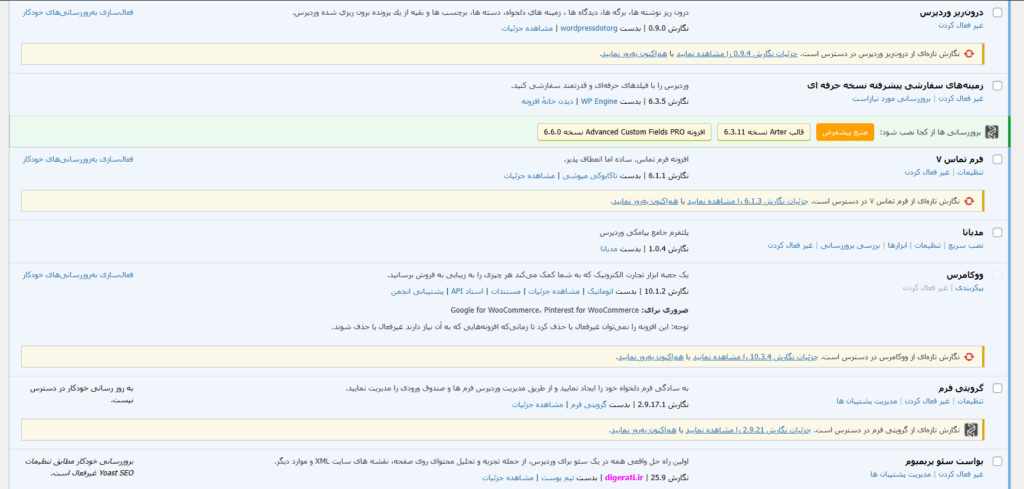
به بخش افزونهها > افزونههای نصبشده بروید
اگر ووکامرس غیرفعال است، روی گزینه فعالسازی زیر آن کلیک کنید تا پترنهای فروشگاهساز فعال شوند.
سپس روی درونریزی بزنید تا عملیات بهصورت خودکار انجام شود. در پایان، گزینه ذخیره و ادامه را انتخاب کنید.
در این مرحله باید افزونه ووکامرس را فعال کنید.
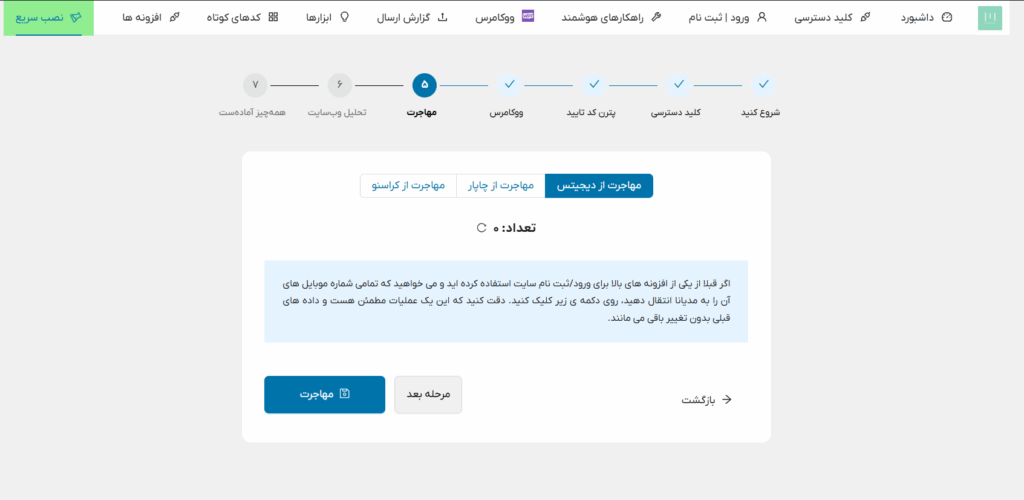
مرحله پنجم: انتقال از افزونههای دیگر
اگر پیشتر از افزونههای دیجیتس، چاپار یا کرانسو برای ورود یا عضویت کاربران استفاده کردهاید، در این بخش میتوانید با کلیک روی هرکدام، اطلاعات آنها را به افزونه مدیانا منتقل کنید.
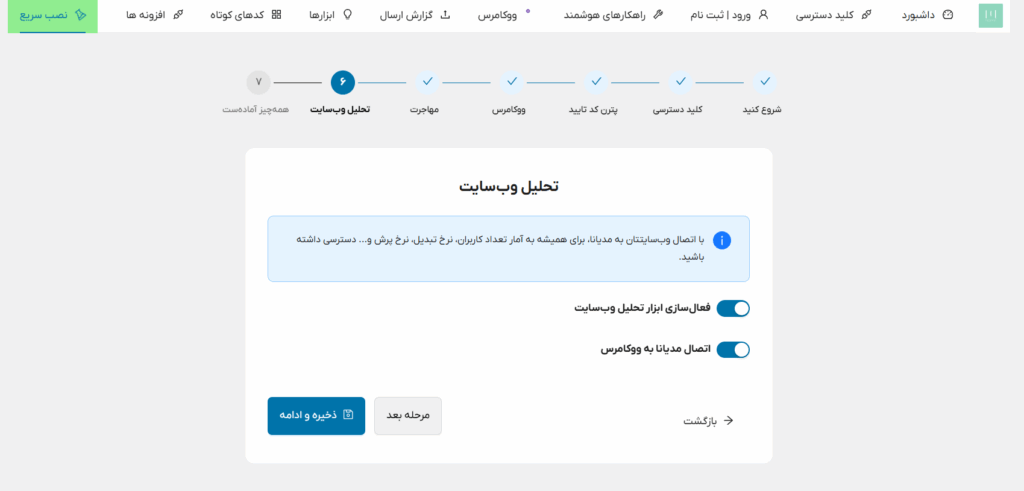
مرحله ششم: فعالسازی تحلیلهای وبسایت
در این قسمت میتوانید دسترسی به تحلیلهای سایت را فعال کنید.
مطابق تصویر، هر دو گزینه را فعال نگه دارید و سپس روی ذخیره و ادامه کلیک کنید تا به مرحله بعد بروید.
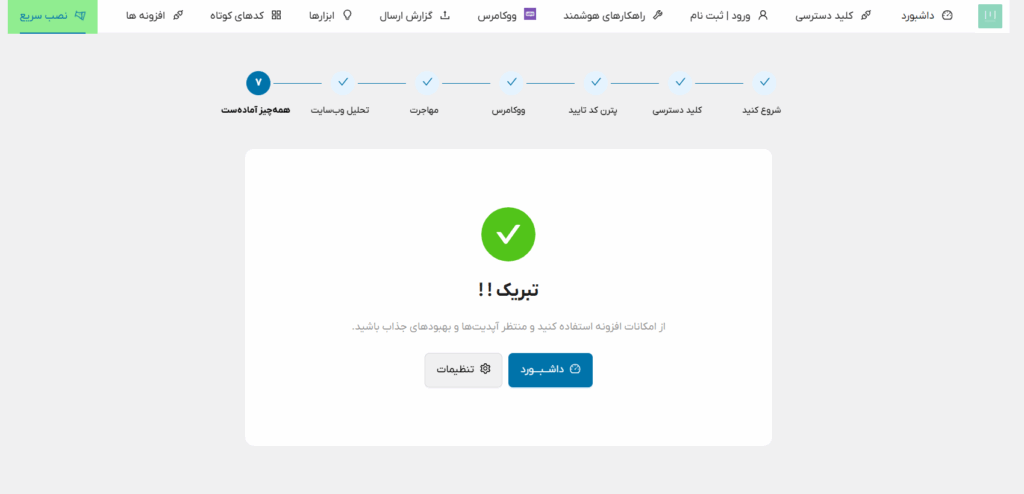
مرحله هفتم
مرحله هفتم: پایان نصب و تنظیمات نهایی
اکنون نصب افزونه با موفقیت انجام شده است.
با کلیک روی گزینه تنظیمات میتوانید جزئیات و تنظیمات افزونه را تغییر دهید.
همچنین با انتخاب گزینه داشبورد وارد صفحه داشبورد وردپرس خود خواهید شد و میتوانید گزارشها و وضعیت عملکرد افزونه را مشاهده کنید.